Configurações
O que fica em Configurações Globais e em Avançado: as chaves de IA, o idioma de saída, a conexão com o LinkedIn, os módulos, os tetos de custo, o log de suporte, exportar e importar e o que acontece com os dados ao excluir o plugin.
Nesta página
Onde ficam#
São 2 telas no menu do plugin, e as 2 valem para a instalação inteira, em todos os projetos:
- Configurações Globais: chaves, idioma de saída, LinkedIn, módulos, tetos de custo, ambiente e log.
- Avançado: exportar e importar configurações, e a escolha sobre os dados na desinstalação.
O que é de cada plano (prompt editorial, modelos de IA, imagem, categoria, autores, agendamento) fica no próprio plano, não aqui. Veja Projetos e planos.
O que cada pessoa vê
- FREE Em Configurações Globais, só o cartão Módulos, com as chaves das ferramentas Free. Em Avançado, exportar e importar as configurações Free, e a desinstalação.
- PRO Todos os cartões descritos nesta página.
- Só o Administrador do WordPress vê estas 2 telas. O Editor usa o resto do plugin (veja Entrar com a jode.io).
Mudar uma configuração nunca estraga o que já está gerando. O artigo em andamento, com a imagem dele, termina com o que valia quando começou. O valor novo vale a partir do próximo artigo, e os agendamentos continuam rodando.
Chaves de API#
No topo de Configurações Globais ficam os cartões de cada fornecedor: Anthropic, OpenAI e Perplexity numa linha; Jurisprudências.ai e DataForSEO na outra. Em cada cartão você cola a chave, clica em Testar conexão e em Salvar chave de API. O link Onde pegar esta chave? abre a página certa do fornecedor.
- Modelos sempre atualizados. As listas de modelos são conferidas sozinhas todo dia. Procurar modelos novos, nos cartões da Anthropic e da OpenAI, confere na hora.
- Preços. Atualizar tabela de preço abre a tabela usada para calcular o custo de cada etapa. Mantenha os valores atuais para o custo registrado bater com a sua fatura.
- DataForSEO. Usa Login da API e Senha da API em vez de uma chave; a senha da API não é a senha com que você entra no site da DataForSEO. O cartão mostra o saldo da conta. No fim dele fica Rank Tracking: checagem automática, com a frequência das conferências de posição (veja SEO e desempenho).
Para que serve cada chave, quais são obrigatórias, onde criar e quanto custa um artigo: Chaves de IA e custos.
Nunca tratados como concorrentes#
Sites de governo, tribunais, conselhos profissionais e a Wikipédia informam o seu leitor, mas não disputam o leitor com o seu artigo. Por isso a pesquisa de concorrentes pula os sites desta lista, tanto no top 10 do Google quanto na busca da Anthropic.
- A lista padrão já vem pronta: as entradas do mundo todo mais as do idioma do site.
- Um site por linha. * vale qualquer sequência de letras ou números dentro de uma parte do nome (entre pontos); ? vale exatamente uma letra ou número; !site.com nunca exclui aquele site.
- O cartão diz se a lista padrão ou a sua está em uso, e Restaurar a lista padrão desfaz as suas mudanças.
Idioma de saída#
O idioma de tudo o que o plugin gera: temas, briefings, artigos, campos de SEO, posts do LinkedIn e até o texto dentro da imagem destacada. Vazio, vale o idioma do site WordPress. É um só para a instalação inteira; não muda por projeto.
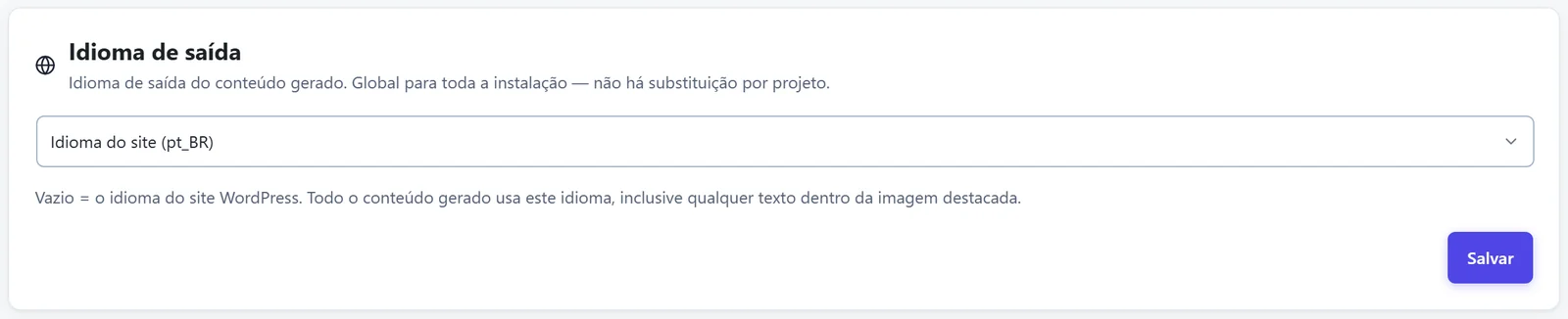
O idioma em que você usa o painel não interfere: uma pessoa que vê o plugin em inglês gera artigos em português se o idioma de saída for português.
LinkedIn#
Os cartões Conexão do LinkedIn e Perfis do LinkedIn ligam o site ao LinkedIn e cada perfil a um autor do WordPress. O passo a passo para criar o app e conectar os autores está em LinkedIn.
Módulos#
O cartão Módulos liga e desliga cada parte do plugin para o site inteiro. Módulo desligado some do menu e para de funcionar em todo o WordPress. Depois de mexer nas chaves, clique em Salvar.
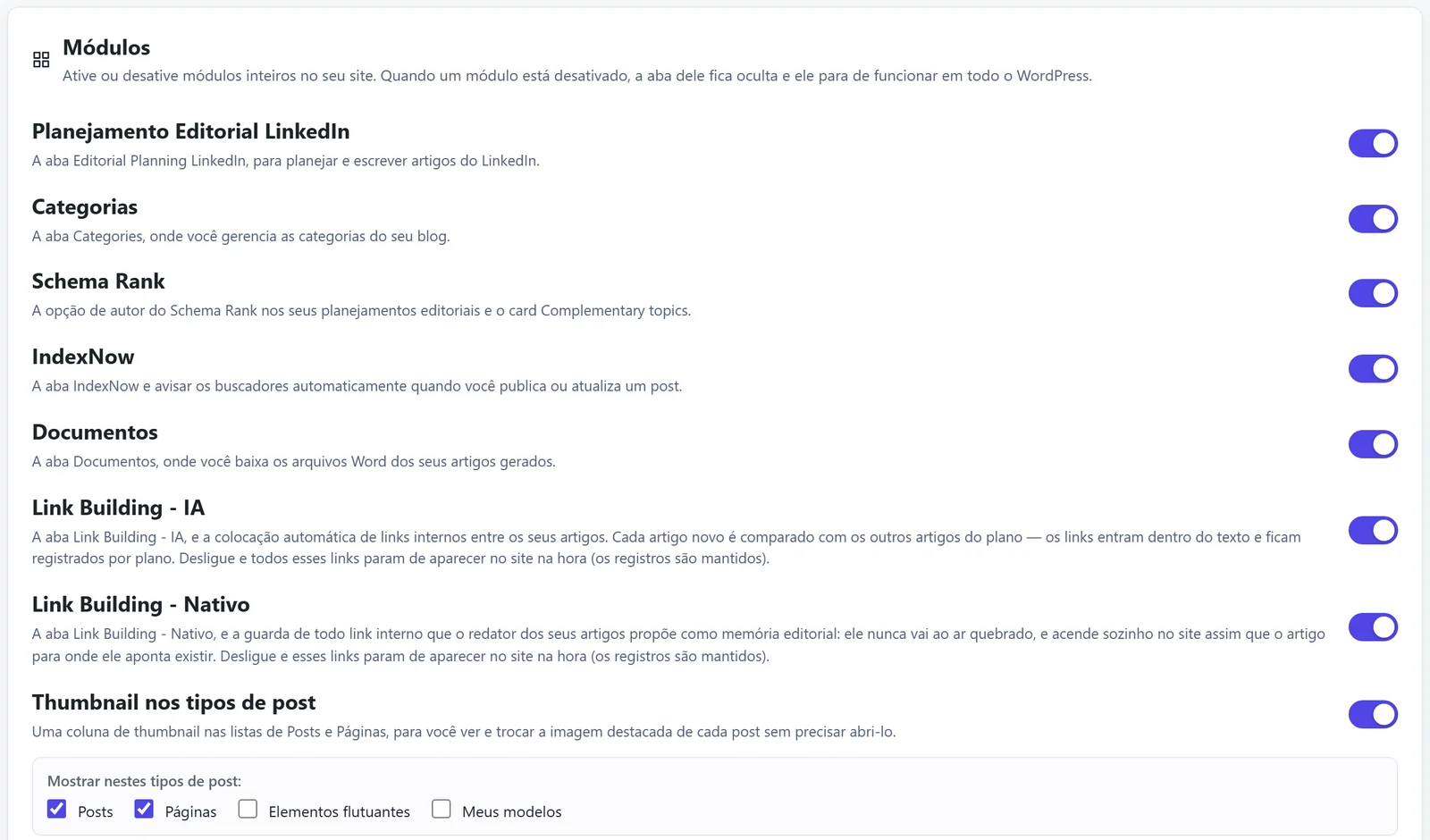
As chaves dos módulos PRO acompanham o plano do site: ao assinar o PRO, todas ligam sozinhas; se o site deixar de ser PRO, elas desligam e voltam como estavam quando ele for PRO de novo. O que cada módulo faz e quais ligar no começo: Ligar os módulos.
Teto de custo#
Um limite de gasto mensal por fornecedor: Anthropic (texto), OpenAI (imagens) e Perplexity (pesquisa de casos). Em Limite de gasto (US$), vazio significa sem limite. Em Ação ao atingir o teto, escolha Pausar fila ou Só alertar.
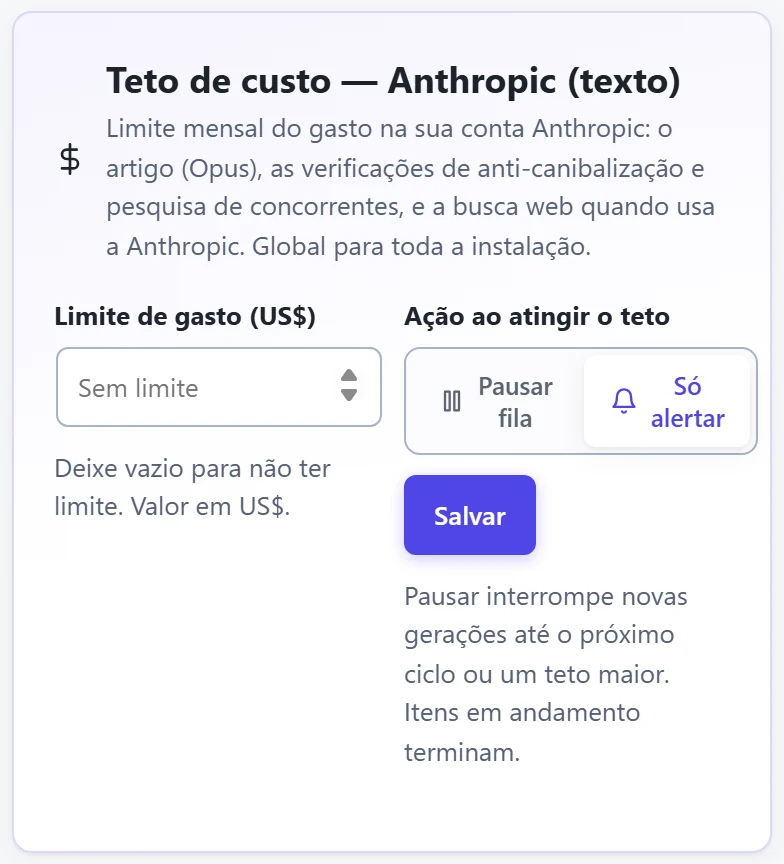
Pausar para as gerações novas; o que já está rodando termina. O teto nunca encurta o texto nem troca o modelo por um mais fraco. Como acompanhar o gasto de cada artigo: Chaves de IA e custos.
Ambiente (detectado)#
Um cartão só de leitura com o que o plugin encontrou no site: o plugin de SEO, o Schema Rank, o ACF, o plugin de cache e o plugin de redirect. É por ele que você confere para onde vão os campos de SEO (Yoast, Rank Math, All in One SEO ou SEOPress) e quem cria o redirect 301 quando o endereço de um artigo muda. Sem plugin de redirect, o próprio WordPress redireciona, quando as configurações de link permanente do site permitem.
Log de atividade (suporte)#
Cada etapa de cada geração fica registrada, com custos e erros, sempre: não dá para desligar. Quando algo não sair como esperado, clique em Copiar log de suporte e mande junto com a sua mensagem. As chaves de API nunca entram no log. Como pedir ajuda: Suporte.
Exportar e importar#
Em Avançado › Exportar e importar configurações, você salva as configurações globais num arquivo e carrega esse arquivo em outro site para deixá-lo igual. Ótimo para agência que configura vários sites do mesmo jeito.
-
1
Exporte no site de origem
Clique em Exportar configurações. A tabela O que é exportado, logo abaixo, mostra cada grupo que vai no arquivo.
-
2
Importe no site novo
Escolha o arquivo e clique em Importar. As configurações iguais deste site são substituídas pelas do arquivo.
- Só configurações. Projetos, planos, temas e artigos não vão no arquivo.
- No Free, o arquivo leva só o que é Free: Conversor de Imagem, módulos ligados, IndexNow, a marca do relatório (a logo é escolhida de novo no site novo) e a escolha da desinstalação.
- No PRO, o arquivo leva também as chaves da Anthropic, da OpenAI e da Perplexity, para montar o outro site por inteiro. Guarde o arquivo em lugar seguro: quem abrir consegue ler essas chaves. O acesso da DataForSEO nunca vai no arquivo; digite-o de novo no site novo.
- A conexão fica como está. Importar um arquivo nunca muda a ligação do site com a sua conta jode.io.
Desinstalação#
Em Avançado › Desinstalação, a chave Excluir todos os dados quando o plugin for excluído decide o que acontece com os seus dados quando você exclui o plugin na tela Plugins do WordPress.
- Desligada (o padrão): excluir o plugin mantém tudo, e reinstalar traz de volta projetos, planos, temas e configurações.
- Ligada: ao excluir o plugin, saem os dados dele: projetos, planos, temas, históricos, configurações e as anotações do plugin nos posts. Os posts, as páginas e as imagens continuam no site, assim como os campos do plugin de SEO, do Schema Rank, do Elementor e os seus campos personalizados.
Ligar a chave não apaga nada na hora. A exclusão só acontece quando o plugin é excluído; desativar o plugin nunca apaga dados.