Geração do artigo
Gerar um artigo no APC Editorial é uma sequência de etapas que sempre acontece na mesma ordem: primeiro as pesquisas, depois a escrita, por fim a imagem e o resumo do LinkedIn. Esta página explica cada etapa, o que você vê no card do tema, como gerar e regerar, e o que acontece quando algo dá errado.
Nesta página
As etapas e quando cada uma roda#
A tabela resume a ordem. Etapa marcada como "se ligada" depende de uma escolha no plano; as outras rodam sempre. Cada etapa usa a chave de IA do fornecedor indicado, e o custo cai direto na sua conta com ele.
| Etapa | Quando roda | Chave |
|---|---|---|
| 1. Pesquisa de concorrentes | Sempre, nos planos WP e LinkedIn. | DataForSEO (opcional) e Anthropic |
| 2. Pesquisa de casos | Se ligada no plano. | Perplexity |
| 3. Anti-canibalização | Sempre, nos planos WP. | Anthropic |
| 4. Artigo e campos de SEO | Sempre. | Anthropic |
| 5. Keyword no lugar certo | Quando o tema tem keyword. | Anthropic |
| 6. Imagem destacada e texto alternativo | Se ligada no plano. | OpenAI e Anthropic |
| 7. Resumo do LinkedIn | Se ligado no plano e o autor tem o LinkedIn conectado. | Anthropic e OpenAI |
Trocar uma configuração nunca estraga o que já está gerando. O artigo em andamento usa o que valia no momento do clique (ou do horário agendado). O valor novo vale a partir da próxima geração.
Pesquisa de concorrentes#
Antes de escrever, o APC lê as páginas que aparecem no Google para a keyword do tema e descobre o que todas cobrem, o que deixam de fora e quais perguntas as pessoas fazem. Isso vira o briefing de pesquisa que o redator usa. Roda sempre, sem botão de ligar.
Com a DataForSEO
Com a chave da DataForSEO salva, o APC lê as páginas de 3 fontes do Google. No plano, o campo Sites para ler de cada fonte do Google tem uma cota para cada uma: Orgânico, Visão geral e Modo IA. O padrão é 3 em cada.
- 0 desliga a fonte. Com o Modo IA em 0, a busca dele nem é feita. As 3 em 0: a DataForSEO não é usada.
- Cada site é lido uma vez só. Um site que aparece em 2 fontes conta na primeira, na ordem Orgânico, Visão geral, Modo IA.
- Página que não abre é trocada pela próxima da mesma fonte.
- Fonte sem resultado não muda nada: o APC lê o que as outras trouxeram e avisa no card.
O campo De onde o Google pesquisa escolhe o lugar da busca. Vazio é o país inteiro. Um estado, cidade ou bairro traz os resultados que uma pessoa ali vê no Google, bom para conteúdo de público local. O lugar precisa ficar no país do idioma de saída; se não ficar, a busca usa o país inteiro e o plano avisa.
Sites que nunca devem contar como concorrentes (o seu próprio, parceiros, diretórios) ficam na lista Nunca tratados como concorrentes, no card da DataForSEO em Configurações Globais. O seu próprio site já fica de fora sozinho.
Sem a DataForSEO, ou quando ela falha
Se a DataForSEO não está configurada, falha por inteiro ou todos os sites que ela trouxe foram filtrados, o APC pesquisa com a busca na web da Anthropic e lê o número de sites do campo Sites para ler quando a DataForSEO falhar (mínimo 1, padrão 5). Essa busca não tem localização.
Se nenhuma busca achar concorrente, o artigo é escrito só com os dados do Google e uma nota, e a geração continua. Ela só para se nenhuma página puder ser lida depois de todas as trocas; nesse caso, o card diz quais sites não abriram.
O diferencial estratégico e o E-E-A-T
Nos planos WP, a pesquisa termina com o diferencial estratégico: o recorte, o enfoque, as lacunas que os concorrentes deixam e o artigo vai cobrir, os diferenciais aplicados, os sinais de E-E-A-T e os casos. O E-E-A-T lista os sinais concretos que o artigo tem e o que só o autor pode acrescentar. O APC nunca inventa experiência, credencial nem número de registro. Abra pelo link Ver diferencial estratégico, no card do tema.
Os selos no card
Depois de cada geração, o card do tema mostra selos coloridos sobre a pesquisa:
- Azul: as fontes usadas e quantos sites foram lidos. Clique para ver esses concorrentes e os backlinks deles (veja SEO e desempenho).
- Amarelo: uma fonte não trouxe resultado (por exemplo, "Orgânico: 0").
- Âmbar: a DataForSEO falhou e a busca da Anthropic entrou no lugar.
- Laranja: a DataForSEO funcionou, mas todos os sites foram filtrados (o seu, a lista de exclusão ou sites que não abrem).
- Rosa: Gerado sem diferencial estratégico. O artigo foi escrito mesmo assim.
Na janela de configuração do plano, um aviso mostra o custo estimado da pesquisa, que muda conforme as cotas e o modelo escolhidos.
Anti-canibalização#
Em todo plano WP, antes de escrever, o APC compara o tema com o passado, o presente e o futuro do seu conteúdo. Assim, o artigo novo não disputa a mesma busca no Google com outro artigo seu. Não tem botão de ligar e não precisa de outra chave além da Anthropic.
A comparação lê:
- O passado: todo tema que já tem artigo, deste plano e das temporadas consideradas, com o briefing completo e o título, o endereço e os subtítulos que o artigo tem de verdade. Rascunho conta. Um artigo do índice que não é de nenhum tema (importado ou de antes do plugin) entra com o que o índice guarda.
- O presente: o briefing do próprio tema.
- O futuro: os temas que ainda não têm artigo, deste plano e das temporadas consideradas.
Não há limite de quantidade. Os itens mais próximos do assunto vêm primeiro: no plano, pela ordem do cluster (o pilar do bloco, os outros temas do bloco, os outros pilares); nas temporadas consideradas, pelas palavras em comum com o tema. Num plano muito grande, o que não cabe numa leitura é contado para a IA, nunca esquecido em silêncio.
O resultado é uma orientação para o redator: o que é deste artigo e o que é dos vizinhos, nomeados pelo título exato. No texto final, o que pertence a um vizinho aparece curto, com link quando o vizinho é deste plano. O índice e as temporadas são explicados em Temas e briefings.
Tema de outro plano que ainda não foi escrito
Um tema de uma temporada considerada que ainda não tem artigo pode nunca ser escrito. Por isso, o artigo novo nunca deixa nada para ele nem o cita: cobre o assunto por inteiro, como se esse tema não existisse. Quando os 2 se sobrepõem, quem cede é o outro tema, na vez dele: a geração deixa nele o aviso Já tratado em outros planos, que aparece no card dele.
Quando chega a vez desse tema, a anti-canibalização dele lê o artigo que deixou o aviso, se ele já estiver publicado, com o texto publicado inteiro, e o tema só menciona o que esse artigo já trata. Os detalhes estão em Temas e briefings.
Quando ainda não há nada para comparar (nenhum outro tema nem artigo, neste plano e nas temporadas consideradas), o card mostra uma nota cinza dizendo isso. É normal no primeiro tema de um plano novo.
Se o card avisar que a anti-canibalização não terminou, tente de novo primeiro. Baixe o esforço de raciocínio dessa etapa só se o aviso se repetir.
Pesquisa de casos#
Quando ligada no plano, a pesquisa de casos procura casos ou decisões reais em fontes oficiais e os coloca no artigo como prova, com link. Roda na Perplexity: a chave dela precisa estar salva em Configurações Globais. Há 2 modos:
- Pesquisa rápida: responde em segundos.
- Pesquisa profunda (lê as fontes): também lê as fontes, com casos mais ricos. Leva até 1 minuto por artigo e custa um pouco mais.
Antes de entrar no artigo, até 8 links são abertos e conferidos. Caso com link que não abre nunca entra no texto. Quando nenhum caso é encontrado, o artigo usa casos hipotéticos, identificados como tal.
Se a pesquisa achar casos mas nenhum link puder ser conferido, o artigo é escrito sem esses casos, a geração termina normalmente e o card mostra uma linha vermelha avisando. Já uma resposta ilegível da Perplexity ou um erro dela interrompem a geração antes da escrita.
Jurídico no Brasil
Em planos com Perfil principal Jurídico e idioma de saída do Brasil, a busca segue uma sequência e para no primeiro passo que trouxer caso conferido:
-
1
Os sites dos próprios tribunais
Sites oficiais do Judiciário, do governo, do Ministério Público, do Legislativo e da Defensoria.
-
2
Jurisprudências.aiSe escolhida no plano
Só quando o rádio Fonte da jurisprudência do plano está em Jurisprudências.ai (pago via API). Precisa da chave dela, testada em Configurações Globais.
-
3
Jusbrasil
Páginas de jurisprudência do Jusbrasil.
-
4
Casos hipotéticos
Quando nenhum passo trouxe caso conferido, identificados como hipotéticos no texto.
Nessa sequência, nenhum erro de fonte interrompe a geração: a busca só passa ao passo seguinte. Se a chave da Jurisprudências.ai for recusada, faltar ou bater o limite diário, o card mostra uma faixa âmbar com o motivo.
O artigo#
Com as pesquisas prontas, o redator escreve o texto completo no modelo do plano, seguindo o prompt editorial (Público-alvo, Perfil principal e Entidade publicadora, veja Projetos e planos). Tudo sai no idioma de saída.
-
Texto inteiro, sempre. O texto nunca é encurtado para economizar. Se o modelo para no meio, o APC continua de onde parou e junta as partes.
-
3 camadas. O recorte do tema a fundo, os vizinhos em poucas linhas com link e nenhuma pergunta do leitor sem resposta (veja O que é o APC Editorial).
-
FAQ com perguntas reais. O FAQ responde o que as pessoas perguntam em "As pessoas também perguntam". Pergunta que é de um tema vizinho recebe resposta curta e link; pergunta fora do campo do perfil fica de fora.
-
Só fontes oficiais. O artigo cita fontes primárias que o leitor consegue verificar.
-
Setores regulados com rigor. Nos perfis Jurídico, Saúde e Finanças, o texto fica na área do perfil e não promete resultado.
Keyword no lugar certo#
Todo artigo sai com a keyword no resumo (excerpt) e no 1º parágrafo. A keyword é a Keyword principal do briefing; se ela estiver vazia, vale a palavra-chave canônica. Sem as duas, não há regra.
- O que conta como 1º parágrafo: o primeiro parágrafo do texto ou, se o plano manda o 1º parágrafo para um campo personalizado, esse campo.
- Como é conferida: palavra por palavra, na mesma ordem e forma. Maiúsculas, acentos, pontuação e até 2 palavras de ligação no meio não atrapalham.
- Se faltar: o APC reescreve só o trecho que falta, numa frase natural, em até 3 tentativas. Parágrafo com lista ou caixa não é mexido.
- Conferida de novo antes de ir ao ar, no texto exato que será publicado.
A keyword usada é a que estava no briefing no momento do clique. Mudar a keyword depois vale para a próxima geração.
Campos de SEO, categoria e tags#
Junto com o texto, o APC preenche os campos que o artigo precisa no WordPress:
- Plugin de SEO: título SEO e meta description no plugin que estiver ativo (Yoast SEO primeiro; Rank Math, All in One SEO e SEOPress também). No Yoast e no Rank Math, a keyword de foco é a keyword do briefing.
- Resumo (excerpt), já com a keyword.
- Tags: existentes ou novas, com limite.
- Categoria, autor e autor do Schema Rank: vêm do plano, a não ser que o tema escolha outro. No card, o seletor mostra (Herdada do plano) enquanto segue o plano. O plugin nunca cria categoria.
Campos personalizados e shortcodes no corpo são configurados no plano, no Mapeamento de campos (veja Projetos e planos).
Imagem destacada e texto alternativo#
Com a chave Criar a imagem destacada com IA ligada no plano, o APC cria a imagem destacada de cada artigo com a OpenAI. Desligada, o artigo sai sem imagem destacada.
- Um modelo só para a imagem do WordPress e a do LinkedIn.
- Tamanho e formato: você define o tamanho de cada uma. A do WordPress pode ser convertida para WebP ou AVIF; a do LinkedIn sai num formato que o LinkedIn aceita (JPG, por padrão).
- A sua marca: logo e paleta de cores opcionais; a imagem incorpora a logo e usa as cores.
- Texto na imagem pode aparecer, sempre no idioma de saída.
- Texto alternativo: é uma etapa própria, escrita pela IA para a imagem criada. Se falhar, o alt fica vazio com aviso, nunca uma cópia do título.
Essas configurações são do plano e não dependem do conversor de imagens do site.
Resumo do LinkedIn#
Quando o plano pede e o autor do artigo tem o LinkedIn conectado, a última etapa escreve o post do LinkedIn com a imagem e o link do artigo. Sem essas 2 condições, nada do resumo é gerado nem cobrado, e o artigo sai normalmente. Os detalhes estão em LinkedIn.
Gerar e regerar#
No card do tema, o botão Gerar abre a janela Gerar este artigo. Nela você escolhe, a cada geração, Publicar ou Rascunho. O padrão é rascunho; Publicar só vem marcado quando o artigo já está no ar.
Num tema que já tem artigo, a janela é Regenerar este artigo. Duas chaves decidem se as imagens também são refeitas: Regenerar a imagem destacada e Regenerar a imagem do LinkedIn. As duas vêm desligadas: sem elas, as imagens atuais ficam.
Regerar nunca sobrescreve o artigo no ar. A versão nova espera ao lado e só substitui a antiga quando é publicada. Veja Publicação.
Também dá para selecionar vários temas na lista e gerar todos, um depois do outro, escolhendo publicar ou salvar como rascunho. Para gerar em horários fixos, use o agendamento (veja Publicação).
Limites
- 1 geração por vez em cada plano.
- Até 5 gerações ao mesmo tempo por site, somando todos os planos.
Quando o botão Gerar fica travado
O plano só gera quando tem o mínimo para um artigo bem feito. Enquanto falta algo, o botão e o agendamento ficam travados e o plano mostra Este plano ainda não pode gerar — o agendamento e a geração pelo botão precisam de:, seguido do que falta:
- A sua conta PRO.
- Público-alvo, Perfil principal e Entidade publicadora preenchidos no prompt editorial.
- A categoria padrão do plano e o autor padrão do WordPress (e o autor padrão do Schema Rank, se o Schema Rank estiver ativo).
- A chave de cada etapa ligada: Perplexity para a pesquisa de casos, OpenAI para a imagem com IA. Chave salva e ainda não testada é aceita; chave recusada, não.
Uma escolha apagada depois de feita não vale. Se a categoria ou o autor escolhido for excluído do WordPress, o plano avisa, por exemplo, A categoria padrão deste plano não existe mais. Escolha outra. O mesmo vale para a categoria e os autores escolhidos no card de um tema que ainda não tem artigo: a geração dele é recusada até você escolher outro.
Histórico de gerações e custo#
Cada tema tem o Histórico de gerações: uma linha por geração, com o que foi gerado, quando, o resultado (Terminou, Incompleto, Cancelada ou Erro, em vermelho quando deu erro ou foi cancelada), o motivo do erro e o custo de cada etapa. A geração que falhou e já tinha sido cobrada também mostra o custo.
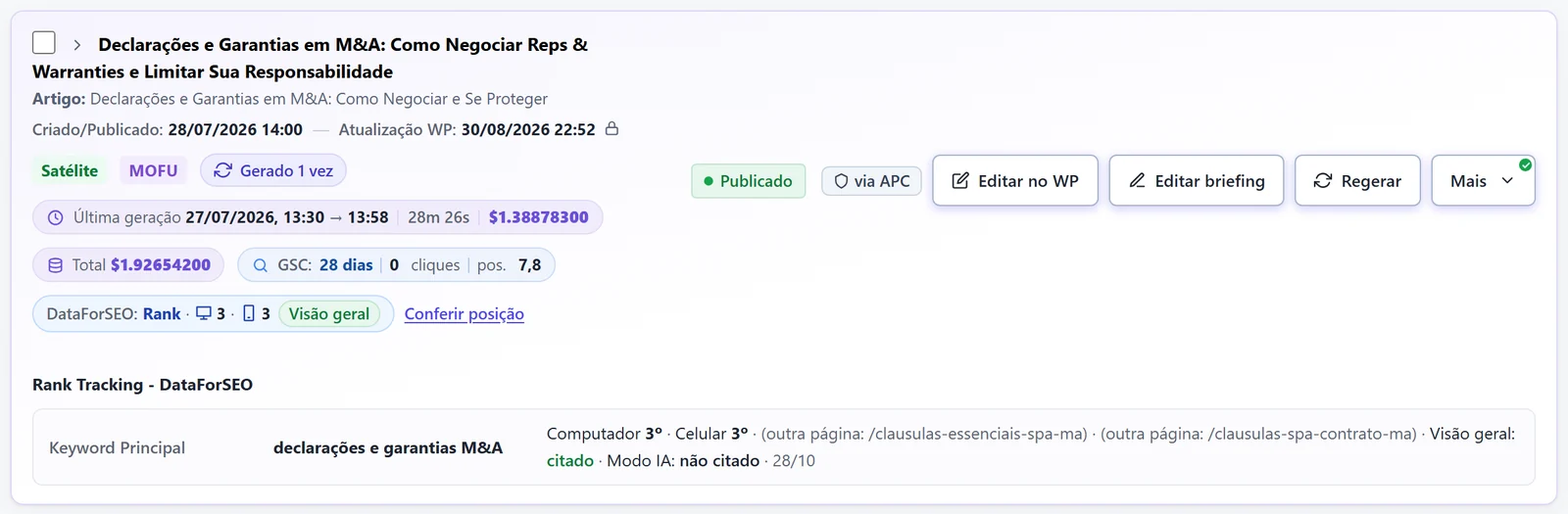
Enquanto gera, o botão Cancelar geração para tudo. Cancelar não devolve o que já foi cobrado pela IA. O card também mostra quantas vezes o artigo foi gerado e se ele nasceu fora do APC (Gerado pela primeira vez fora do APC Editorial).
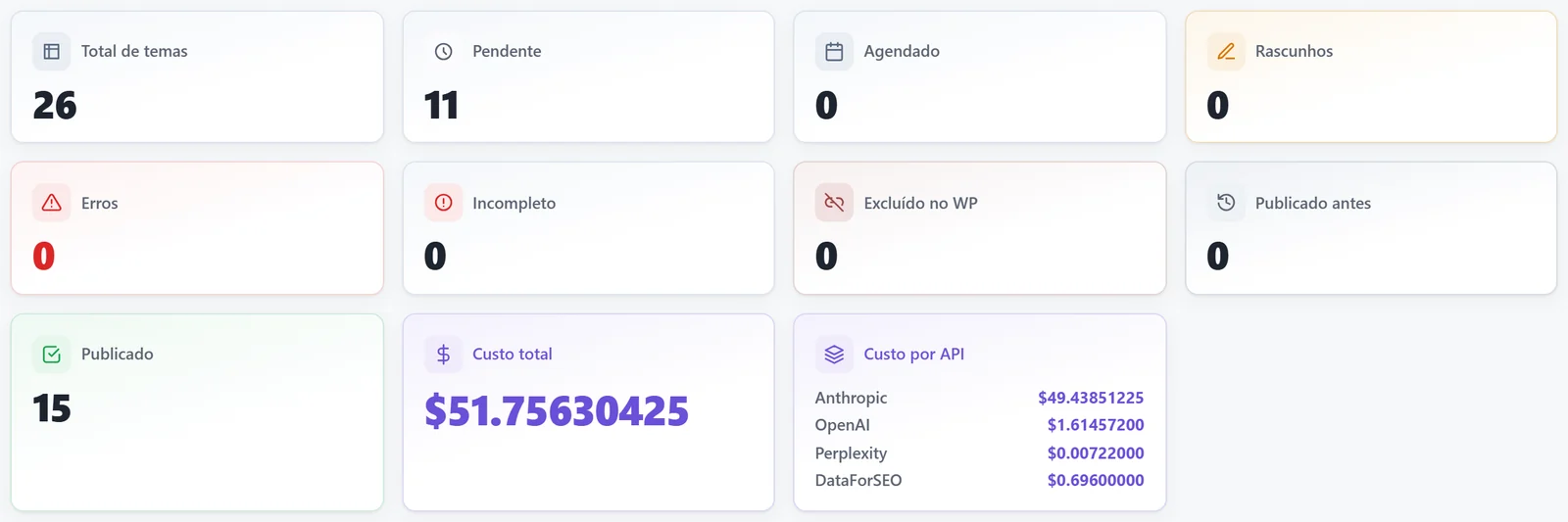
O custo somado por plano e projeto, e o teto de gastos, ficam em Chaves de IA e custos.
Quando uma etapa falha#
Uma etapa ligada nunca é pulada em silêncio. Ou ela termina, ou o card diz qual etapa falhou, o motivo e a resposta do fornecedor. O que acontece depende de quando a falha vem:
| Quando | O que acontece |
|---|---|
| Antes do artigo | Erro passageiro é tentado de novo, com limite. Erro definitivo para a geração antes de escrever, e o card mostra o custo que já foi gasto. |
| Depois do artigo | Imagem, imagem do LinkedIn, resumo e texto alternativo têm 3 tentativas. Se ainda falhar, o que foi pago fica guardado, mas nada vai ao ar sozinho. |
Na falha depois do artigo, a geração fecha como Incompleto:
- Na 1ª geração, o artigo fica como rascunho.
- Numa regeração, a versão nova fica em espera, e o artigo no ar continua como estava.
- O post do LinkedIn fica guardado, sem postar.
- O card mostra uma faixa vermelha com a etapa, o motivo e o botão do conserto, como Tentar salvar de novo, Editar via APC Editorial ou Publicar agora.
Você pode publicar à mão o que ficou incompleto. Prazo de publicação, fila de aprovação e agendamento recusam peça incompleta. Salvar sem mudar o texto não resolve a falha.
Modelos de cada etapa#
No prompt editorial do plano, o bloco Modelos de IA e esforço de raciocínio escolhe o modelo de cada etapa: Modelo do artigo, Resumo do LinkedIn, Anti-canibalização e Pesquisa de casos. Os 2 modelos da pesquisa de concorrentes (Pesquisa de concorrentes - DataForSEO e Pesquisa de concorrentes - Anthropic) ficam junto das cotas.
- Esforço e pensamento: cada etapa tem Esforço de raciocínio e Pensamento estendido. A caixa do pensamento some nos modelos que sempre raciocinam, porque ali ela não muda nada.
- Anti-canibalização sem Haiku: essa etapa usa só os modelos maiores. Um plano salvo com Haiku roda no Sonnet mais novo, com um aviso âmbar, até você salvar de novo.
- Listas que se atualizam sozinhas: os seletores mostram o modelo mais novo de cada linha. Modelo que saiu de linha é trocado pelo mais novo da mesma linha, com aviso. Veja Chaves de IA e custos.