Publicação
Depois de gerado, o artigo segue o caminho que você escolheu: vai ao ar na hora, espera como rascunho, passa pela revisão do cliente ou entra numa fila que publica um por horário. Esta página explica cada caminho, o agendamento, como o artigo no ar fica protegido e o que acontece quando o endereço muda.
Nesta página
Publicar ou rascunho#
Nada vai ao ar sem uma escolha sua, feita a cada geração:
- Pelo botão: a janela Gerar este artigo pergunta Publicar ou Rascunho. O padrão é rascunho.
- Pelo agendamento: o card Agendamento do plano tem a mesma escolha em Artigos agendados serão salvos como:, também com rascunho como padrão.
Publicar coloca o artigo no ar assim que a geração termina. Rascunho guarda o artigo e abre uma revisão no painel de revisão, onde você ou o cliente leem, corrigem e publicam.
Publicação automática depois de algumas horas
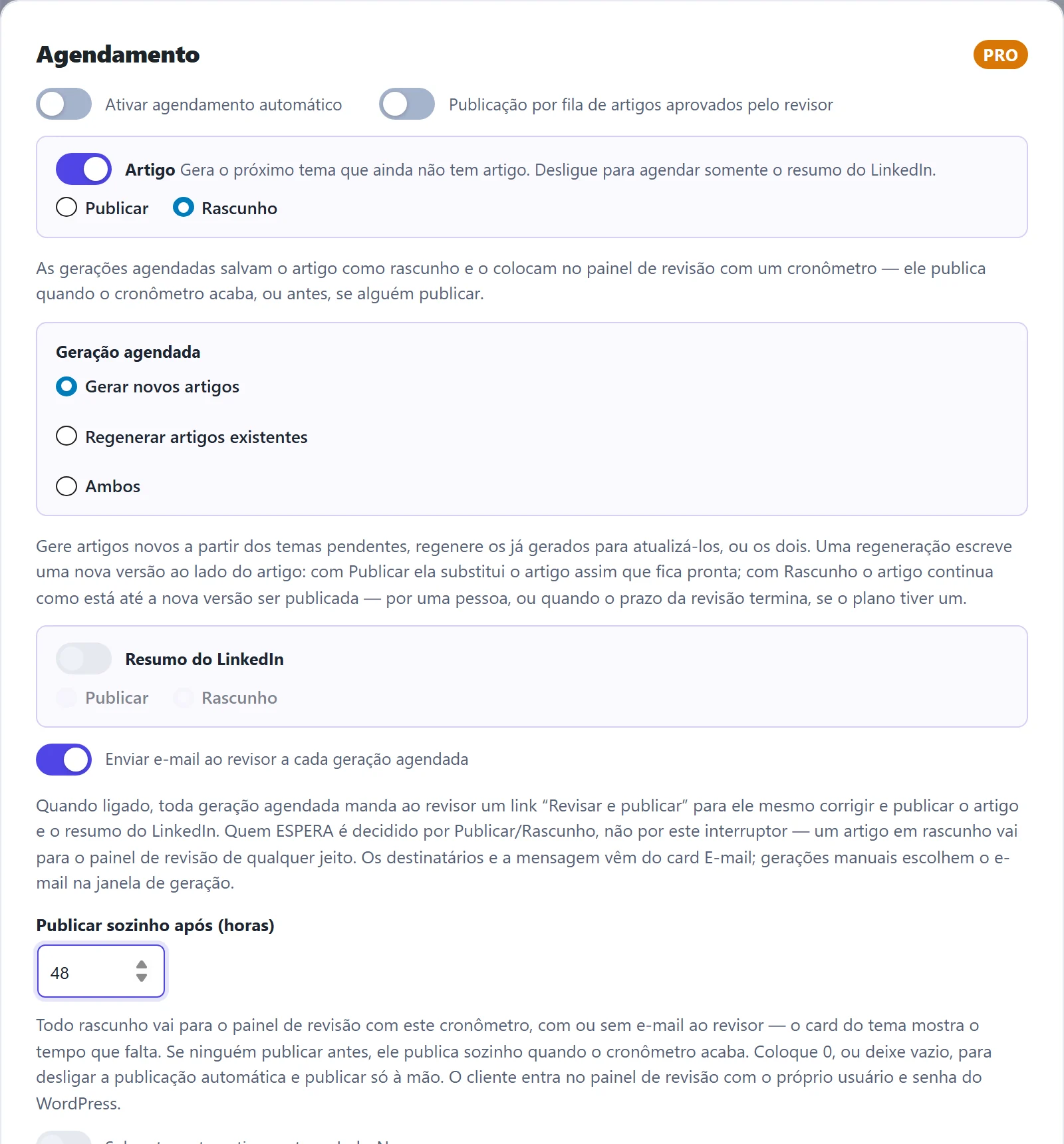
O campo Publicar sozinho após (horas), no card de agendamento, dá um prazo ao rascunho. Com um número de horas, o rascunho que ninguém revisou se publica sozinho no fim do prazo, junto com o resumo do LinkedIn, e o card do tema mostra Vai ao ar em …. Com 0 ou vazio (o padrão), a publicação automática fica desligada: só uma pessoa publica.
Uma revisão aberta mantém o prazo com que nasceu, mesmo que você mude o número depois.
Revisão do cliente#
O painel de revisão fica na jode.io e serve para o cliente (ou o autor) aprovar os artigos sem entrar no WordPress. O cliente entra no painel com o próprio e-mail e senha do WordPress, e um único acesso vale para todos os sites em que ele é autor.
No painel, a pessoa vê o plano editorial completo, mas só edita os temas em que é a autora. Duas listas ficam em destaque:
- Aguardando sua aprovação: artigos gerados ou regerados que esperam revisão e publicação.
- Artigos alterados aguardando publicação: versões novas dos artigos da pessoa que foram salvas sem publicar.
Cada artigo abre em Abrir revisão (o editor, em aba nova) ou em Ler (a leitura do texto). O cliente corrige o texto, salva com Salvar alterações como rascunho e publica com Publicar. Com prazo, o painel mostra o tempo que falta para a publicação automática. O plano editorial também pode ser baixado em PDF ali.
- O aviso por e-mail é opcional. A chave Enviar e-mail ao revisor a cada geração agendada só decide se o cliente é avisado; a revisão abre do mesmo jeito. O texto e os destinatários do e-mail ficam no card de e-mail do plano (veja Projetos e planos).
- A revisão segue o autor do artigo. Se o autor mudar, a revisão passa para o novo autor.
- O resumo do LinkedIn viaja com o artigo: quem aprova um, aprova os dois (veja LinkedIn).
- Regeração que falha devolve a revisão. Se você regerar um artigo em revisão e a geração falhar ou for cancelada, a revisão volta como estava: mesmo link, mesmas correções, relógio parado, sem novo e-mail.
Fila de aprovação#
Para quem quer revisão obrigatória e ritmo constante, o agendamento tem a opção Publicação por fila de artigos aprovados pelo revisor. Os artigos saem como rascunho e esperam o revisor aprovar no painel. Aprovados, entram no ar 1 por horário do agendamento, na ordem do plano.
- Aprovar: no editor do painel, o revisor usa Salvar e aprovar; o artigo entra na fila e vai ao ar na vez dele.
- Sem prazo: na fila não existe publicação automática; nada vai ao ar sem aprovação.
- Artigo tirado do ar fica de fora: a fila pula um artigo que já esteve no ar e alguém tirou.
Agendamento#
Cada plano tem o próprio card Agendamento, que gera artigos sozinho em horários fixos. Ele segue as mesmas regras do botão Gerar: o plano precisa estar pronto para gerar (veja Geração do artigo).
Horários
Há 3 frequências: Diário, Semanal e Mensal. As 3 ficam salvas lado a lado, e o rádio diz qual vale agora, então trocar de frequência não apaga os horários das outras. Cada horário gera 1 artigo, no fuso do seu WordPress. Use Adicionar horário para ter até 20 horários.
O que cada horário faz
- Gerar novos artigos: gera o próximo tema que ainda não tem artigo, na ordem do plano.
- Regenerar artigos existentes: regera os artigos que você marcou na lista.
- Ambos: gera os temas pendentes primeiro e, quando não houver mais, regera.
A regeração segue a ordem do plano, em voltas: cada artigo marcado é regerado uma vez antes de a lista recomeçar. O card mostra o Próximo a ser regenerado. Cancelar uma geração não faz o artigo perder a vez, e a regeração agendada pula a versão que uma pessoa corrigiu.
Quando um horário não gera
Se um horário for recusado por um motivo que não se resolve sozinho (uma configuração obrigatória faltando, uma chave recusada), o card mostra uma faixa âmbar com o motivo, e o registro de atividade guarda a linha. A faixa some na próxima geração bem-sucedida. Se o plano estiver ocupado com outra geração, o horário espera. O teto de gastos também pausa o agendamento (veja Chaves de IA e custos).
O agendamento lê as configurações na hora em que dispara. Mudou o modelo ou as cotas? O próximo horário já usa o valor novo.
No mesmo card, a chave Submeter automaticamente ao IndexNow avisa os buscadores a cada artigo publicado pelo plano. Veja SEO e desempenho.
O artigo no ar fica protegido#
Quando um tema já tem artigo, a geração nunca escreve por cima dele. A versão nova fica em espera, ao lado do artigo no ar:
- Com Publicar, a versão nova substitui a antiga assim que fica pronta, no mesmo post, no mesmo endereço e com a mesma data de publicação.
- Com Rascunho, a versão nova espera no painel de revisão ou na fila, e o artigo no ar continua como estava até alguém publicar.
- Para jogar fora a versão nova, use Descartar nova versão, no menu Mais do card.
- Artigo tirado do ar não volta sozinho. Nada automático (prazo, fila, agendamento) coloca de novo no ar um artigo que alguém tirou. Uma pessoa pode.
A versão em espera só pode ser vista por quem pode editar o artigo; os visitantes continuam vendo o endereço oficial.
Datas do artigo#
As datas seguem 3 regras, para o Google ver uma data de publicação estável e uma data de atualização real:
-
1
A data de publicação nunca muda
Ela nasce na primeira vez que o artigo é escrito no WordPress, e o APC não mexe mais nela.
-
2
Toda publicação pelo APC é uma atualização
Publicar uma versão nova atualiza a data de modificação e entra no histórico como Atualização WP.
-
3
Salvar sem publicar não mexe em data
Salvar uma correção sem publicar fica no histórico como Atualização temporária. Num rascunho que nunca foi ao ar, qualquer salvamento move a data, porque ele ainda não foi publicado.
Um editor só#
O painel de revisão, a página do cliente e o botão Editar via APC Editorial editam a mesma cópia do artigo: a que está no WordPress ou, se houver, a versão em espera. Editar via APC Editorial abre em aba nova, com o texto e o resumo (excerpt).
- Editar no WP só aparece quando não há versão em espera, para ninguém editar a cópia errada.
- Quem salvar por último vence, e o editor avisa quando outra pessoa também está editando o artigo.
- Janela antiga não sobrescreve versão nova. Se uma versão nova chegou depois que você abriu o editor, o salvamento é recusado e pede para recarregar.
- Formatação colada não vai ao ar. Cores, fontes e estilos trazidos ao colar texto de outro lugar são limpos antes de publicar.
Histórico do artigo
O Histórico do artigo registra quando ele foi criado, publicado e atualizado, com as colunas Data, O que aconteceu, Tipo, Onde e Quem. "Onde" diz de que tela veio a mudança, como WordPress - Painel de Edição, APC Editorial - Briefing ou APC Editorial - Card do tema. Na fila de aprovação, "Quem" é quem aprovou.
Endereço, título e redirects#
O título e o endereço do artigo andam juntos em todos os editores: mudar um atualiza o outro. A URL de Destino do tema segue um formato só, arrumado enquanto você digita: letras minúsculas, sem acento, palavras separadas por hífen, sem o domínio e sem barra no fim (por exemplo, justa-causa-abandono-de-emprego).
- Regerar não muda o endereço de um artigo que já existe.
- Rascunho nasce com endereço livre, nunca num endereço que já tem um redirect apontando para outro lugar.
- Renomear um artigo publicado pelo APC conta como atualização no histórico.
Redirect 301 automático
Quando o endereço de um artigo publicado muda, o APC cria o redirect 301 do endereço antigo no plugin de redirect que estiver ativo, nesta ordem: Redirection, Yoast SEO Premium, Rank Math ou, sem nenhum deles, o redirect do próprio APC.
-
Sem cadeias nem loops. Um redirect por endereço antigo; cadeias são encurtadas e loops desfeitos. Redirect criado por outra pessoa não é mexido, e o APC avisa.
-
Cache limpo. As páginas que apontam para o artigo e o endereço antigo saem do cache (LiteSpeed, WP Rocket, W3 Total Cache, Breeze, WP Super Cache e Cloudflare).
-
Buscadores avisados. O endereço antigo é enviado ao IndexNow, para os buscadores conhecerem o redirect logo.
Página de serviço no fim de cada artigo
Se o plano tiver a Página de serviço linkada no final de cada artigo, todo artigo publicado do plano termina com um bloco que leva o leitor a essa página, no idioma do site. A escolha da página fica nas configurações do plano (veja Projetos e planos).