Ligar os módulos
Cada recurso do APC Editorial é um módulo que você liga ou desliga para o site inteiro. Módulo desligado não aparece nem funciona; ligado, ganha a própria aba e passa a agir nas telas do WordPress.
Nesta página
Antes de começar#
Você precisa ter entrado no plugin com a sua conta (veja Entrar com a jode.io). Quem é Free vê e liga só os módulos Free; quem tem PRO vê todos.
Passo a passo#
-
1
Abra Configurações Globais
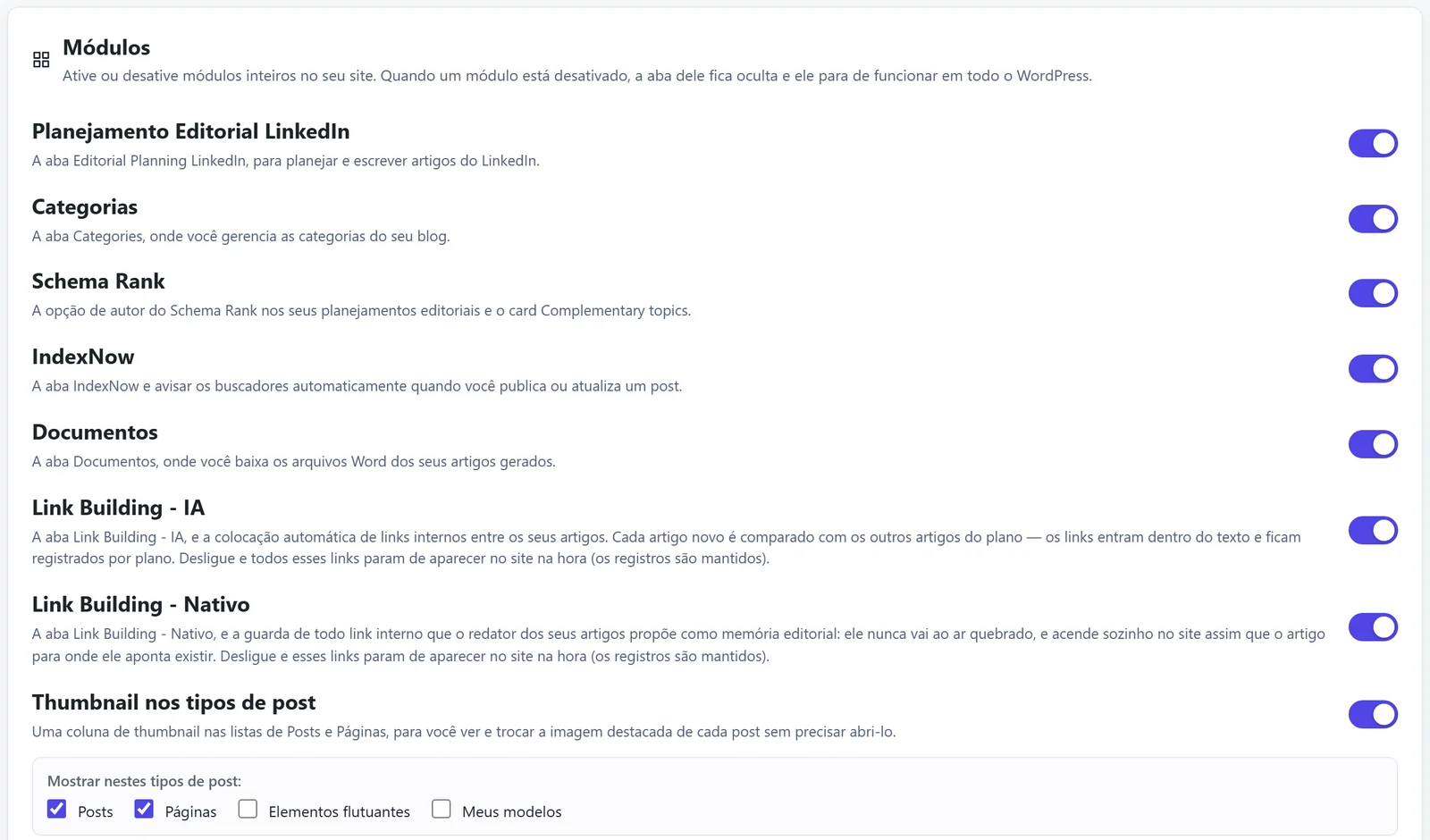
Na tela do APC Editorial, clique em Configurações Globais, no alto, e desça até o card Módulos.
-
2
Ligue ou desligue
Use a chave ao lado de cada módulo. A frase embaixo do nome diz o que ele faz.
-
3
Salve
Clique em Salvar, no fim do card. Um card só salva todos os módulos de uma vez.
Como saber que deu certo#
Ao salvar, aparece Salvo ao lado do botão, e o módulo que tem aba própria aparece no menu do plugin:
- Os 2 primeiros módulos ligados viram abas no topo, ao lado de Projetos e Planejamento Editorial WP, na ordem do card Módulos.
- Os outros ficam no menu + Módulos, logo depois dessas abas.
- Alguns módulos não têm aba: eles agem direto nas telas do WordPress, como uma coluna nova na biblioteca de Mídia ou na lista de Posts.
Desligar um módulo esconde a aba e para o módulo em todo o WordPress. O que ele já fez continua guardado: os dados importados do Search Console, por exemplo, voltam quando você liga de novo.
Módulos Free#
Funcionam em qualquer plano e ficam como você deixou, mesmo quando o plano do site muda.
| Módulo | O que faz | Vem ligado? |
|---|---|---|
| IndexNow | Avisa o Bing e outros buscadores sempre que você publica ou atualiza um post. | Sim |
| Thumbnail nos tipos de post | Uma coluna com a imagem destacada nas listas de Posts e Páginas, para ver e trocar a imagem sem abrir o post. Você escolhe em quais tipos de post ela aparece. | Sim |
| Conversor de Imagem | Converte as imagens da biblioteca de mídia para WebP ou AVIF, com o original guardado, e converte as novas no envio. | Sim |
| Conversor de Imagens de Pastas | Converte para WebP ou AVIF imagens que ficam fora da biblioteca de mídia, como a pasta do tema ou um kit de construtor de páginas. | Não |
| Texto Alt Automático | Uma coluna na biblioteca de Mídia para editar o texto alternativo, uma imagem por vez ou várias de uma vez, e um botão que lista as imagens ainda sem alt. No PRO, também escreve o alt com IA. | Não (liga sozinho ao assinar o PRO) |
| Renomear Mídia | Renomeia a imagem e todos os tamanhos dela, troca todos os links no site e não mexe na data de modificação dos posts. | Não |
| Regenerar Thumbnails | Recria os tamanhos de imagem depois que você troca de tema ou cria um tamanho novo. | Não |
| Verificação de Links Quebrados | Confere os links dos posts e páginas publicados e lista os quebrados. Nada muda até você decidir. | Não |
| Remover Links Internos | Lista os links internos dos posts e páginas publicados para você remover só o link (o texto fica) e restaurar quando quiser. | Não |
| Search Console | Conecta a sua conta Google, importa os dados todo dia e mostra impressões, cliques e posições do site inteiro. No PRO ele se chama Search Console nos cards dos temas e mostra os números de cada artigo também. | Não |
| Conversões + Relatório | Anota de onde veio cada visita (Google, anúncios, LinkedIn, IA…), sem cookie e sem dado pessoal, conta os contatos por origem e monta o relatório com a sua marca. | Não |
Módulos PRO#
Aparecem só para quem tem PRO. Num site que nunca foi PRO, todos ligam sozinhos na primeira assinatura; depois, você desliga os que não usa.
| Módulo | O que faz |
|---|---|
| Planejamento Editorial LinkedIn | A aba dos planos de LinkedIn, para planejar e escrever posts. Veja LinkedIn. |
| Categorias | A aba Categorias, para gerenciar as categorias do blog. |
| Schema Rank | O autor do Schema Rank nos planos e o card de tópicos complementares. Só aparece com o plugin Schema Rank ativo. |
| Documentos | A aba Documentos, para baixar os arquivos Word dos artigos gerados. |
| Link Building - IA | Procura e coloca links internos entre os artigos do plano. |
| Link Building - Nativo | Guarda os links que o próprio artigo propõe e os acende no site quando o artigo de destino existe. Nunca publica link quebrado. |
| Imagem destacada - IA | Cria a imagem destacada com IA na lista de posts e no editor, nos tipos de post que você escolher. |
| Adicionar Imagem com IA | Uma aba na janela de mídia do WordPress (editor clássico, de blocos e Elementor) para criar uma imagem com IA e usar ali mesmo. |
| Histórico de Custos com IA | A aba com o custo de cada artigo e imagem, etapa por etapa. Veja Chaves de IA e custos. |
| Rank Tracking - DataForSEO | A posição de cada keyword no Google, no celular e no computador, e se o site é citado na Visão geral e no Modo IA. Usa a sua conta DataForSEO. |
Quando o plano do site muda#
Os módulos PRO seguem o plano do site, não o de cada pessoa. O site é PRO enquanto pelo menos 1 conta conectada nele é PRO.
- Primeira assinatura no site: todos os módulos PRO ligam sozinhos, e o Texto Alt Automático também.
- O site deixou de ser PRO: os módulos PRO desligam e somem, e o plugin guarda como cada um estava.
- O site voltou a ser PRO: cada módulo PRO volta como estava antes, ligado ou desligado.
- Uma pessoa Free num site PRO vê e muda só os módulos Free. Os módulos PRO continuam funcionando para o site.
Quais ligar no começo#
| Perfil | Comece por |
|---|---|
| Agência ou consultor de SEO | Search Console, Conversões + Relatório (para mostrar o resultado ao cliente), Rank Tracking (se tiver DataForSEO) e Histórico de Custos com IA (para cobrar certo). |
| Escritório, clínica ou consultório | Search Console, Planejamento Editorial LinkedIn (se os autores postam no LinkedIn), Texto Alt Automático e Conversor de Imagem. |
| Blog ou empresa | Search Console, Conversor de Imagem e Verificação de Links Quebrados. |
Link building: escolha um. O Nativo usa os links que o próprio artigo já propõe; o IA procura links novos entre os artigos do plano. Os dois ligados não duplicam links, mas misturam os números dos relatórios. Como a primeira assinatura liga os dois, desligue o que você não vai usar.
Se algo não sair como esperado#
Um módulo desta página não aparece no card
Ele é PRO e a sua conta é Free, ou é o Schema Rank e o plugin Schema Rank não está ativo no site.
Liguei o módulo, mas a aba não aparece no topo
Só os 2 primeiros módulos ligados ficam no topo. Procure no menu + Módulos. E confira se clicou em Salvar.
Assinei o PRO e muitos módulos ligaram de uma vez
É o esperado: na primeira assinatura, tudo do PRO liga para você ver o que está disponível. Desligue o que não for usar e clique em Salvar.